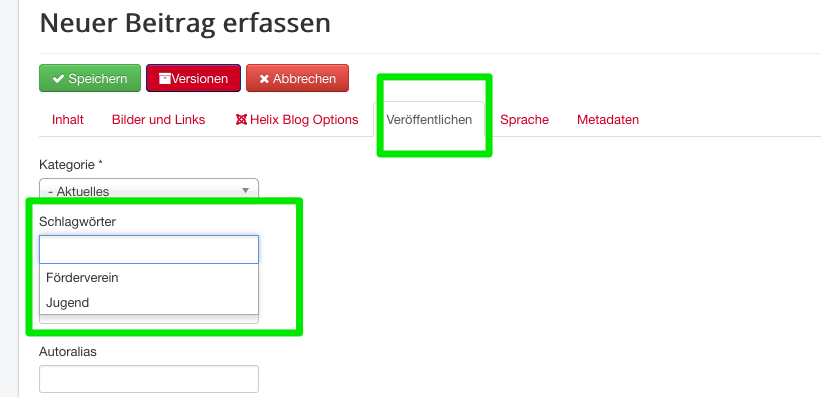
Beitrag für die Jugend / Förderverein
Bilderserie (Gallery) als Beitrag (kommt bei Bedarf)
Beitrag erfassen
Menüpunkt Aktuelles => Neuen Beitrag erfassen
Ein Beitrag ist in wenigen Schritten erfasst:
Register "Inhalt" 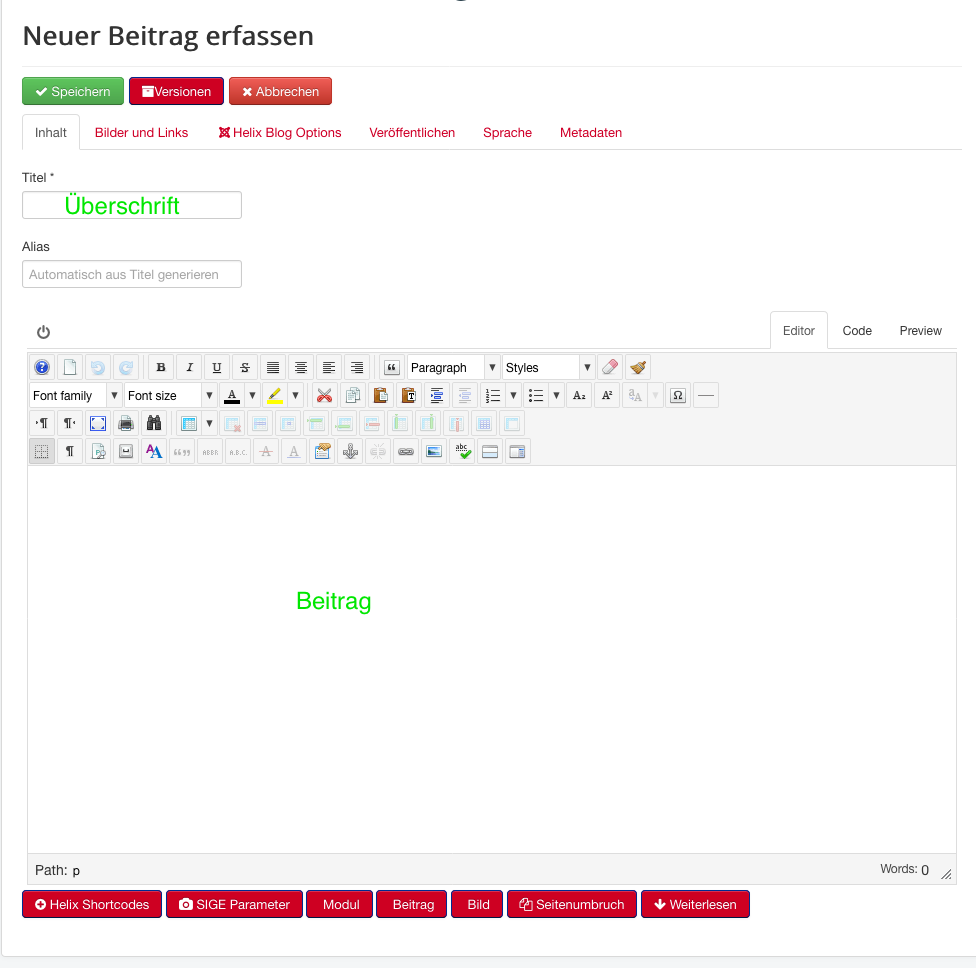 Die roten Buttons bitte komplett ignorieren.
ACHTUNG:
Mehr benötigt es nicht, wenn der Beitrag nun durch den grünen Button "Speichern" gespeichert wird, wird dieser veröffentlicht.
Um den Beitrag erst mal intern zu veröffentlichen, auch um das Ergebnis anzusehen dann kann im Register "Veröffentlichen" ganz unten der Zugriff von Public auf Registred gesetzt werden.
Die restlichen Felder sind unrelevant und brauchen nicht geändert werden.
Bilder zu Beiträgen
Da die Webseite zwei verschiedene Module zum anzeigen der News hat (Startseite + Aktuelles"), ist folgendes Vorgehen bei der Einbindung von Bildern wichtig. Dadurch ist auch gewährleistet, dass die Bilder korrekt und zuordbar auf dem Server abgelegt werden.
- Wenn möglich bitte keine Bilder im Text selber bereitstellen. Sollte dies nicht möglich sein, bitte Punkt 5 beachten.
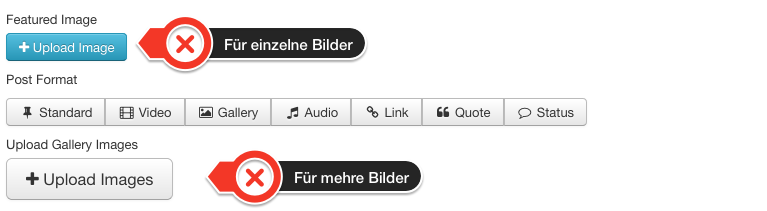
Unser Template bietet die Möglichkeit einzelne Bilder oder mehre Bilder vor einen Beitrag zu schalten. - Bilder bitte möglichst vor der Bereitstellung nach folgender Anleitung vorbereiten.
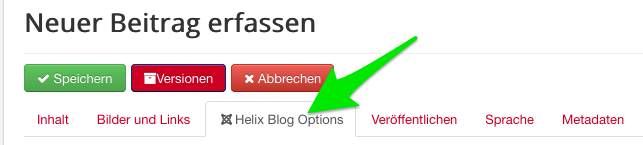
- Wählen Sie "Helix Blog Optionen"
Achtung:
Bei der Verwendung von mehren Bildern muss das Post Format "Gallery" selektiert werden. Hier ist es jedoch wichtig, das die Bilder wie in Punkt 2 verlinkt vorab auf eine gewisse Größe gebracht werden.
Die restlichen Felder auf dieser Seite können ignoriert werden. - Auf Register "Bilder und Links" wechseln und Hauptbild (Einleitungsbild) nochmals auswählen
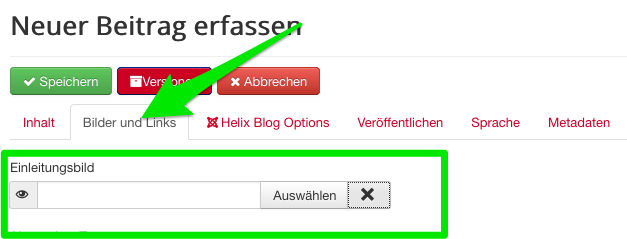
Durch das Auswählen der Bilder über die Helix Blog Option im Schritt 3 wurden die Bilder auf dem Server geladen. Das Hauptbild oder halt ein Bild muss als Einleitungsbild gewählt werden. Die Bilder lassen sich jedoch sehr einfach wieder finden, da auf dem Server eine Verzeichnisstruktur nach Jahr - Monat - Tag angelegt wird und die Bilder in den ensprechenden Tagesordner gespeichert wurden.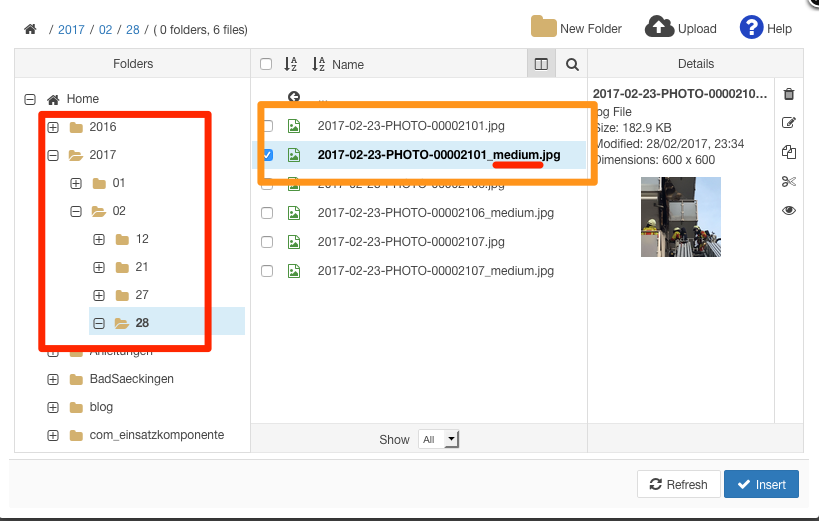
Von jedem Bild gibt es eine Normale Version, die der Orginalgröße entspricht wie das Bild übertragen wurde und eine verkleinerte Version mit der Endung _medium.xxx. Bitte diese auswählen und auf Klick auf Insert übernehmen. - Die oben genannten Methoden fügen Bilder vor dem Beitrag an. In den meisten Fällen ist das ausreichend. Muss ein Bild jedoch innerhalb eines Beitrages eingefügt werden so ist dies auch möglich, jedoch muss der Ablageort des Bildes auf dem Server manuell angegeben werden:

Dann wieder in der Verzeichnisstruktur Jahr - Monat - Tag wählen. Gibt es den entsprechenden Ordner nicht, muss dieser mit "New Folder" neu angelegt werden.
Wenn der ensprechende Tag ausgewählt wurde mit Upload die Datei auf den Server übertragen und mit Insert dann dem Beitrag einfügen.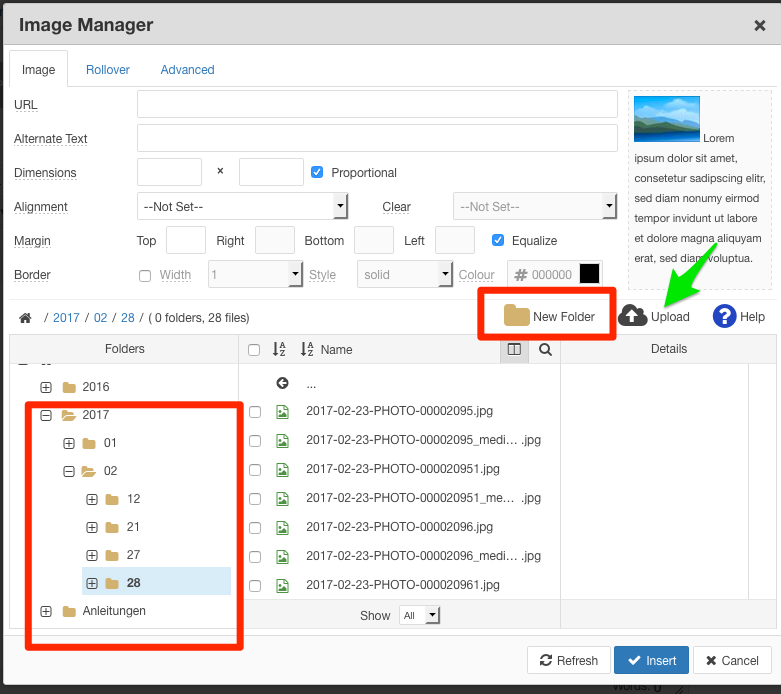
Beitrag für die Jugend / Förderverein
Wie ein normaler Beitrag, jedoch muss bei Register "Veröffentlichen" bei "Schlagwörter" die Jugend bzw. Förderverein gewählt werden.